Sumário · 10 seções0% lido
Resumo
O primeiro prompt no Claude Code não precisa ser uma tarefa técnica: peça ajuda ao próprio Claude. Descreva o workflow que você quer montar no ambiente (programação, edição de vídeo, planilhas, contratos) e peça que ele faça perguntas sobre a configuração e recomende as melhores skills para essas tarefas.
O que o vídeo mostra
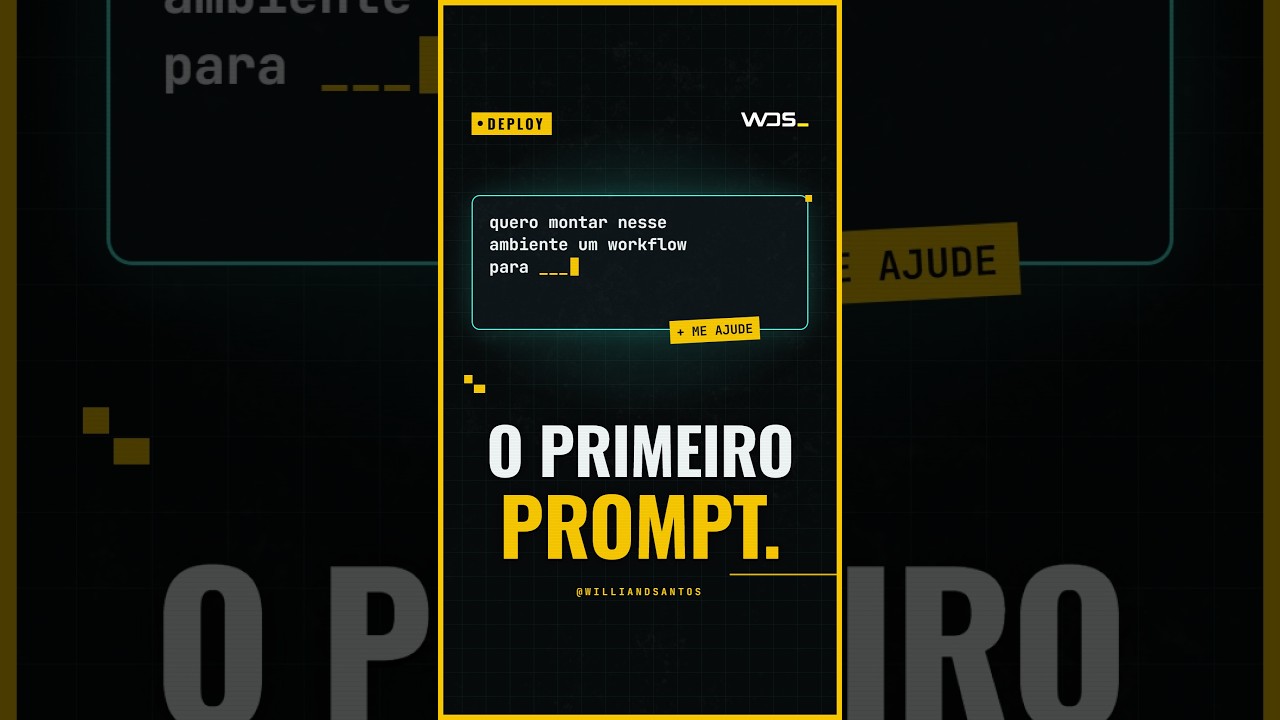
O vídeo mostra, em um minuto, o primeiro prompt que o Willian faz ao abrir o Claude Code. Ele escreve que quer montar um workflow para determinada necessidade e pede que o Claude faça perguntas sobre a configuração e recomende as melhores skills. O mesmo modelo de prompt serve para programação, edição de vídeo, jogos, planilhas ou revisão de contratos.
Qual é o primeiro prompt para usar no Claude Code?
O primeiro prompt que o Willian faz é pedir ajuda para o próprio Claude, de acordo com o que você está fazendo. Ele tem duas partes. Na primeira, você descreve o objetivo: "quero montar nesse ambiente um workflow para..." e completa com a sua necessidade. Na segunda, você pede: "me ajude fazendo perguntas para essa configuração e também recomendando as melhores skills para essas tarefas".
Na prática, você troca a pergunta "como eu uso isso?" por "o que você precisa saber de mim para isso funcionar bem?". Quem abre uma ferramenta nova costuma travar justamente na página em branco. Esse prompt transfere o trabalho de descobrir por onde começar para quem tem o contexto da ferramenta.
Por que pedir ajuda ao Claude em vez de sair configurando sozinho?
O Claude Code é uma ferramenta que serve para muito mais coisas do que código. Quanto mais aberto o uso, maior a chance de você configurar o ambiente para um caso genérico e ele render pouco no seu caso real. Pedir que ele faça perguntas inverte a ordem: primeiro ele entende o que você faz, depois a configuração acompanha.
Existe também um ganho de tempo ao descobrir skills. Skills são instruções reutilizáveis que o agente carrega quando a tarefa pede. Sem saber o que existe, você tende a repetir o mesmo pedido longo toda vez. Ao pedir recomendação de skills para a sua tarefa, você já sai da primeira conversa com um mapa do que vale instalar ou criar.
Como descrever o workflow para o Claude Code entender?
A parte "workflow para..." é onde está a qualidade do resultado. O vídeo dá exemplos de domínios bem diferentes: projetos de programação, edição de vídeo, criação de jogos, elaboração e análise de planilha, revisão de contratos. O padrão serve para qualquer um deles, e quanto mais concreto o contexto, mais úteis as perguntas de volta.
Em vez de escrever só "workflow para edição de vídeo", acrescente o que importa para você. Uma descrição melhor costuma trazer alguns elementos:
- O que você produz e com que frequência (por exemplo, um vídeo por semana ou um contrato por dia).
- Quais ferramentas e arquivos já fazem parte da rotina.
- Onde está o gargalo hoje: a parte repetitiva, a parte que mais erra ou a que mais demora.
- O que precisa passar por revisão sua antes de ser considerado pronto.
O que fazer depois que o Claude faz as perguntas?
Responda com honestidade e sem pressa. As respostas viram a base do seu ambiente: o que o Claude precisa saber sempre sobre o seu trabalho tende a ir para um arquivo de instruções do projeto, e as tarefas recorrentes tendem a virar skills.
Leia as skills recomendadas com critério. Nem toda sugestão precisa ser adotada. Escolha uma ou duas ligadas à tarefa que mais pesa na sua rotina, teste em um caso real e só depois amplie. Começar pequeno deixa mais fácil perceber o que realmente melhorou.
Esse prompt serve só para quem programa?
Não. O próprio Willian cita edição de vídeo, jogos, planilhas e contratos como exemplos, e a lógica é a mesma. O Claude Code funciona como um agente que trabalha dentro de uma pasta, lê arquivos e executa tarefas. Se o seu trabalho acontece em arquivos, ele pode ajudar a estruturá-lo.
O que muda de um caso para outro é só o contexto que você fornece. A estrutura do prompt, objetivo mais pedido de perguntas e recomendação de skills, permanece. Isso também facilita repetir o processo: sempre que começar um projeto novo, você abre com a mesma pergunta.
Para aplicar
- Abra o Claude Code na pasta do projeto em que você quer trabalhar.
- Escreva "quero montar nesse ambiente um workflow para" e complete com a tarefa real que você faz hoje.
- Peça que ele faça perguntas sobre a configuração e recomende as melhores skills para essas tarefas.
- Responda às perguntas com detalhes do seu dia a dia, incluindo ferramentas, frequência e pontos de revisão.
- Escolha uma ou duas skills recomendadas e teste em uma tarefa real antes de instalar mais.
- Peça que ele registre em um arquivo de instruções do projeto o que ficou combinado, para as próximas conversas partirem dali.
Perguntas frequentes
Preciso saber programar para usar esse primeiro prompt?
Não. O prompt funciona para qualquer área em que o trabalho aconteça em arquivos, como planilhas, contratos e edição de vídeo. Você só precisa descrever com clareza o que quer montar e responder às perguntas que o Claude fizer.
O que são skills no Claude Code?
São instruções reutilizáveis que o agente usa quando a tarefa pede, em vez de você repetir o mesmo pedido longo toda vez. No primeiro prompt, você pede ao Claude que recomende as melhores skills para o seu tipo de trabalho.
Posso repetir esse prompt em cada projeto novo?
Pode e vale a pena. Cada projeto tem contexto e necessidades próprias, então abrir com o mesmo modelo, objetivo mais perguntas e skills recomendadas, ajuda a configurar o ambiente certo desde o início.
Onde encontro o passo a passo de instalação?
O Willian tem um vídeo completo, Claude Code do zero no Windows: instalação e primeiro projeto, que cobre a instalação e a criação do primeiro projeto. O prompt deste vídeo entra logo depois dessa etapa.
Para continuar
- Claude Code no Windows: como instalar e criar seu primeiro projeto: Cobre a instalação e o primeiro projeto, o passo anterior a este prompt.
- Como criar skills no Claude Code: SKILL.md, escopo e testes: Aprofunda as skills que o Claude recomenda: como criar, onde salvar e como testar.
- Claude Code: o que é e como usar além de programar: Explica o que é o Claude Code e como usá-lo além de programar.

// Curso · WDS Builders
Video Builder IA
Você grava o seu vídeo e dirige um agente de IA que transcreve, corta, legenda, anima e renderiza. Nada avança sem a sua aprovação. Do bruto ao vídeo publicado.
// Canal no YouTube
Inscreva-se no canal
IA aplicada, automação e os bastidores do que estou construindo, mostrados na prática.
Inscrever-se no canal →